윈도우에 원래 있었는데 몰랐던 단축키들. Win+V 클립보드 기록, Win+Shift+S 캡처, Ctrl+Shift+Esc 작업 관리자 등 모르는 사람이 많았던 윈도우 단축키 정리.

회사 다닐 때 옆 자리 사람이 복사를 뭔가 다르게 하는 걸 봤다. 복사를 여러 번 하는 게 아니라, 여러 개를 따로따로 꺼내 쓰는 것처럼 보였다. 그 사람한테 물어보진 못했다. 그냥 나중에 혼자 검색해서 알게 된 게 Win+V다. 클립보드 기록 기능을 설정에서 켜두면 이 단축키로 최근에 복사했던 항목들을 목록으로 보면서 골라 붙일 수 있는데, 그때까지 내가 하고 있었던 건 하나 복사하면 이전 게 날아가고 다시 복사하고를 반복하는 방식이었다. 그게 당연한 줄 알았다.
이게 좀 웃긴 게, 이 기능이 오래전부터 있었다. 윈도우 10 1809 업데이트 때 들어왔는데, 그 시점에 나는 이미 윈도우를 몇 년째 쓰고 있었다. 있는데 몰랐다는 거고, 그 부분이 계속 걸렸다. 기능이 없어서 불편한 게 아니라 있는데 몰라서 계속 손해 본 거니까.
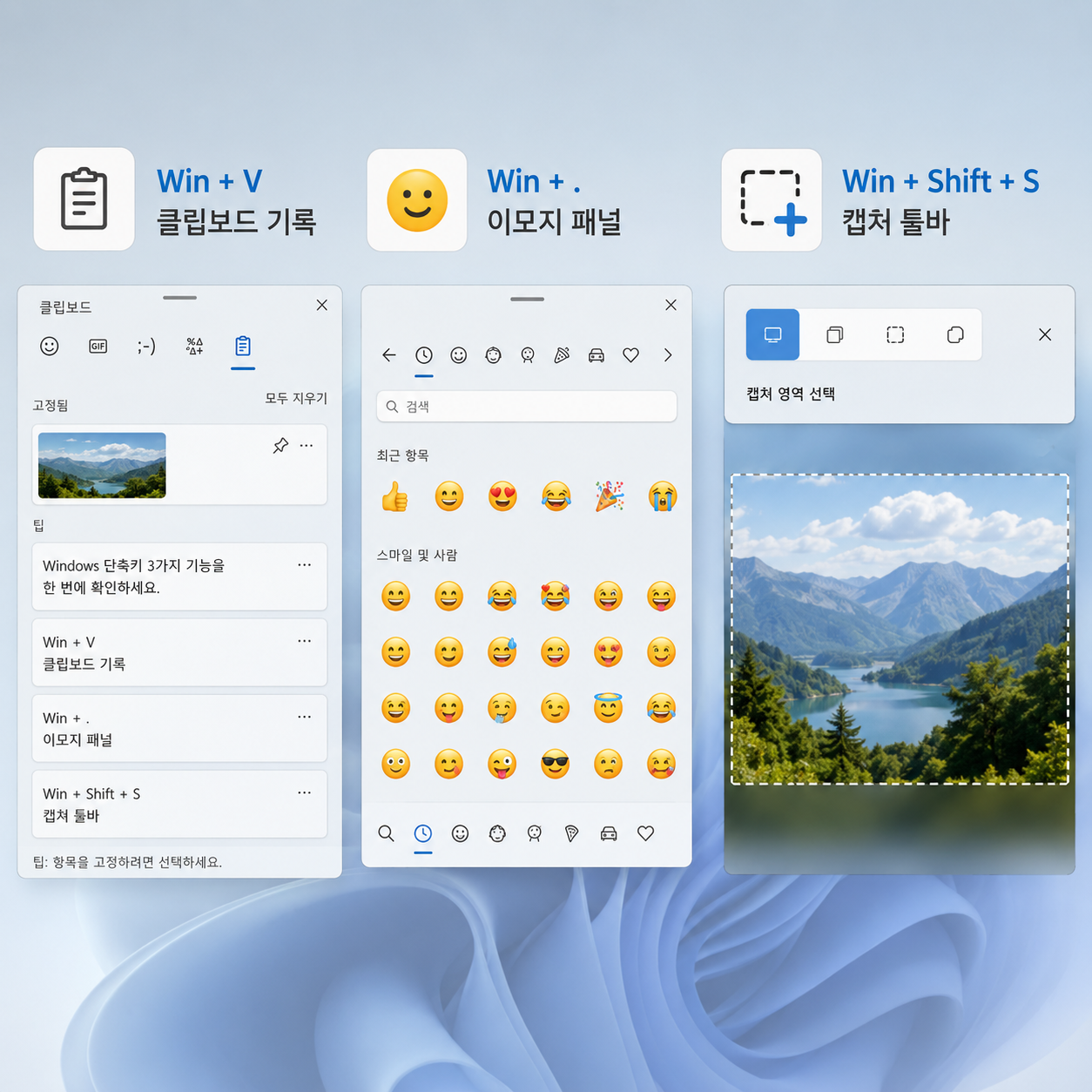
Win+V가 동작하려면 설정→시스템→클립보드에서 '클립보드 기록'을 켜야 한다. 기본값이 꺼진 상태다. 단축키를 눌렀을 때 빈 창이 뜨거나 '켜기' 버튼만 나오면 아직 비활성화된 상태인 거고, Win+V 창 안에서 바로 켤 수 있다. 켜면 복사 항목이 최대 25개까지 쌓이고, 재부팅 시 초기화된다. 짧다. 핀 고정한 항목만 재부팅 이후에도 살아 있고, 자주 쓰는 텍스트—이메일 서명이라든가, 반복해서 입력하는 주소 같은 것—를 거기에 꽂아두면 매번 타이핑하지 않아도 된다.

캡처를 자주 했다. 그때는 PrintScreen 눌러서 그림판 열고 붙이고 자르고 저장하는 게 전부인 줄 알았는데, 그게 아니라는 걸 알게 된 건 다른 사람 화면에서 뭔가 다른 창이 뜨는 걸 보고 나서다. 그 창이 뭔지 몰랐고, 나중에 알고 보니 캡처 앱이었다.
그게 따로 설치한 게 아니라 윈도우에 기본으로 있다는 걸 모른 채 한동안 지냈다. 그날 오후에 날씨가 좋았던 게 왜인지 기억에 남는데, 그날인지 다른 날인지 구분이 안 된다. 아무 관련이 없는 기억이 같이 붙어 있다.
Win+Shift+S를 처음 써본 게 그 직후였는지 한참 지나서였는지도 마찬가지로 흐릿한데, 한 달쯤 지나서였던 것 같기도 하고 아닐 수도 있다.
📸 Win+Shift+S — PrintScreen과 다르게 작동한다
Win+Shift+S를 누르면 화면 상단에 작은 캡처 툴바가 뜬다. 영역 선택, 창 단위 선택, 전체화면, 자유형, 네 가지 중 하나를 고르고 캡처하면 클립보드에 저장된다. 우하단에 알림이 뜨고, 알림을 클릭하면 캡처 앱이 열리면서 편집과 저장이 가능하다.
주의할 게 하나 있다. 이 조합은 캡처 후 파일로 자동 저장하지 않는다. 클립보드에만 간다. 알림을 놓치면 캡처한 게 어디 갔는지 알기 어렵다. "분명히 캡처했는데 저장된 파일이 없다"는 상황이 이 이유다.
전체화면을 파일로 바로 저장하고 싶으면 Win+PrintScreen이 다르게 작동한다. 이 조합은 현재 전체 화면을 클립보드가 아닌 파일로 즉시 저장하는 방식이고, 저장 위치는 내 PC → 그림 → 스크린샷 폴더다.
Win+Shift+S는 캡처 앱 전체를 여는 게 아니라 캡처 모드만 바로 활성화한다. 이 차이가 생각보다 중요한데, 앱을 먼저 열지 않고 바로 캡처 동작부터 시작한다는 뜻이다.
Win+.이 있다. 마침표. 이 조합을 누르면 이모지 패널이 뜨는데, 이모지뿐만 아니라 특수문자와 GIF도 있다. 그때까지 이모지 넣고 싶으면 구글에서 찾아서 복사해 붙이는 식이었는데, 뭐 그런 식으로 안 해도 됐다. 검색창에 영어 키워드 입력하면 찾기 쉽고, 한국어로도 되긴 하는데 결과가 들쭉날쭉하다.
가상 데스크탑도 윈도우에 원래 있다. Win+Ctrl+D를 누르면 새 가상 데스크탑이 만들어지고, Win+Ctrl+왼쪽 또는 오른쪽 화살표로 데스크탑 간 전환이 된다. Win+Ctrl+F4로 현재 가상 데스크탑을 닫는다. 개념은 아는데 막상 이게 실제 작업 흐름에서 어떻게 끼워 넣어야 하는 건지가 와닿질 않아서 한 번 만들어봤다가 그냥 닫았다. 그 부분이 계속 걸렸는데, 지금도 그렇다.
🛠️ 알고 나면 허탈한 것들
Ctrl+Shift+Esc. 작업 관리자 바로 열기다. Ctrl+Alt+Del을 눌러서 파란 화면이 뜨고 그 화면에서 다시 '작업 관리자'를 클릭하는 과정 없이, 이 조합 하나로 바로 작업 관리자가 열린다. 진짜로. 처음 알았을 때 허탈했다.
Alt+Enter. 파일이나 폴더를 선택한 상태에서 누르면 속성 창이 바로 열린다. 마우스 우클릭 → 속성과 결과가 같다. 바탕화면에서 아무것도 선택하지 않고 누르면 바탕화면 속성이 열린다.
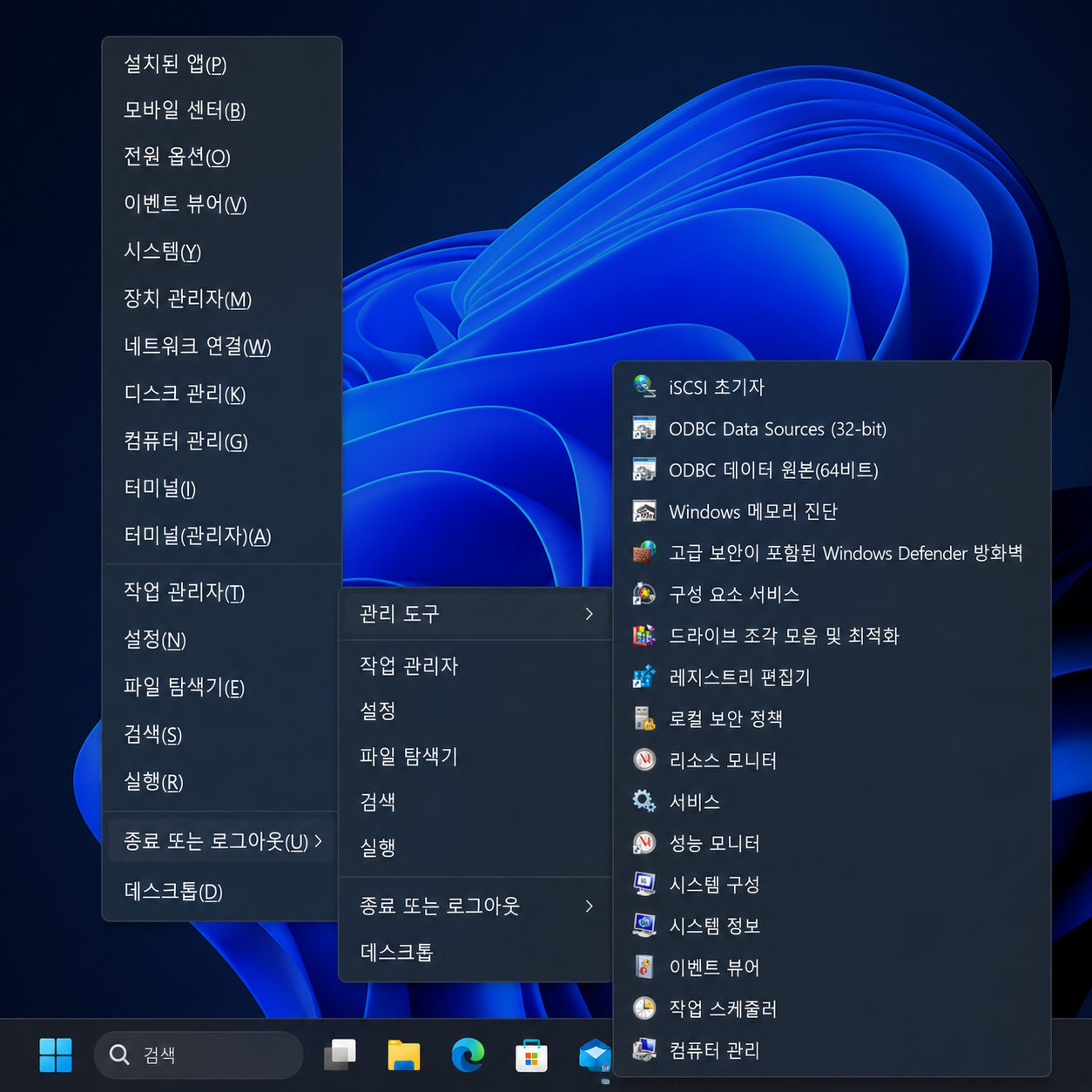
Win+X. 화면 좌하단 윈도우 버튼을 마우스로 우클릭하면 뜨는 메뉴랑 같은 메뉴가 키보드 조합으로 열린다. 이게 좀 웃긴 게, 버튼 우클릭 하나면 됐던 건데 그게 거기 있는 줄 몰라서 장치 관리자 진입할 때마다 검색을 했다. 장치 관리자, 디스크 관리, 터미널, 전원 옵션이 다 거기 모여 있다.
Win+L. 화면 잠금이다. 자리 비울 때 누르면 된다. 이 조합을 모를 때는 화면 보호기가 켜지길 기다렸다. 그냥 걸어가기도 했다. 화면이 켜진 채로. 마우스가 없던 날도 있었는데 그게 그 직전이었는지 별개 상황이었는지 기억이 안 난다.
💬 나도 헷갈렸던 것
Win+V를 눌렀는데 아무것도 안 뜬다.
클립보드 기록이 꺼져 있는 상태다. 설정 → 시스템 → 클립보드에서 클립보드 기록 토글을 켜면 된다. 단축키를 눌렀을 때 '켜기' 버튼이 있는 창이 뜨면 거기서 바로 켤 수 있다. 켠 이후 복사한 것부터 쌓이기 시작한다.
Win+Shift+S로 캡처했는데 저장된 파일이 없다.
클립보드에만 저장되기 때문이다. 파일로 저장하려면 캡처 직후 우하단에 뜨는 알림을 클릭해서 캡처 앱을 열고 저장해야 한다. 알림을 놓쳤으면 캡처 앱을 직접 열면 된다. 전체화면을 파일로 바로 저장하고 싶으면 Win+PrintScreen을 쓰면 되고, 저장 위치는 내 PC → 그림 → 스크린샷 폴더다.
이모지 패널에서 원하는 이모지가 안 나온다.
영어 키워드로 검색하는 게 더 잘 된다. "check", "heart", "star" 같은 단어로 입력하면 결과가 잘 나온다. 한국어로도 검색되긴 하는데 결과가 일관성 없이 들쭉날쭉한 경우가 많다.
가상 데스크탑 제대로 쓰는 방법이 뭔가요?
아직 내가 파악이 안 된 부분이다. Win+Ctrl+D로 만들고, Win+Ctrl+방향키로 전환하고, Win+Ctrl+F4로 닫는다는 건 아는데, 실제 작업 흐름에서 어떻게 활용해야 효율적인 건지는 모른다.
클립보드 기록 켜둔 게 언제부터인지 기억이 흐릿하다. 회사 다닐 때라는 건 맞는데, 몇 년 전인지는 모르겠다. 어쨌든 그 이후로 마우스를 절반쯤 덜 쓰게 됐다는 건 사실이다.