"엑셀 7년 쓰고도 플래시 채우기를 몰랐다. 모르는 사람 많았던 엑셀 기능들 — XLOOKUP, 이름 정의, Ctrl+E, IFERROR. 아는 것과 실제로 쓰는 것은 다르다."

🖥️
그러니까 왜 계속 느리게 하고 있었나
작년 이맘때쯤인가, 팀에 새로 온 사람이 내가 40분째 붙들고 있던 작업을 4분 만에 끝냈다. 같은 엑셀, 같은 데이터였다.
나는 행을 하나씩 복사해서 붙이고 있었고 그 사람은 뭔가를 두세 번 클릭했다. 뭘 한 건지 물어봤는데 플래시 채우기라고 했다. 이름은 들어본 것 같은데, 그러니까 알고 있었는데 쓴 적은 없는 그런 종류의 기능이었다.
엑셀을 7년쯤 쓴 것 같은데. 그날 이후로 좀 의심스러워졌다.
모르는 사람 많았던 엑셀 기능들이 따로 있는 게 아니라, 그냥 다들 알면서 안 쓰고 있는 건지도 모른다는 생각이 그날부터 들기 시작했다.
📎 엑셀에 그냥 있었던 것들
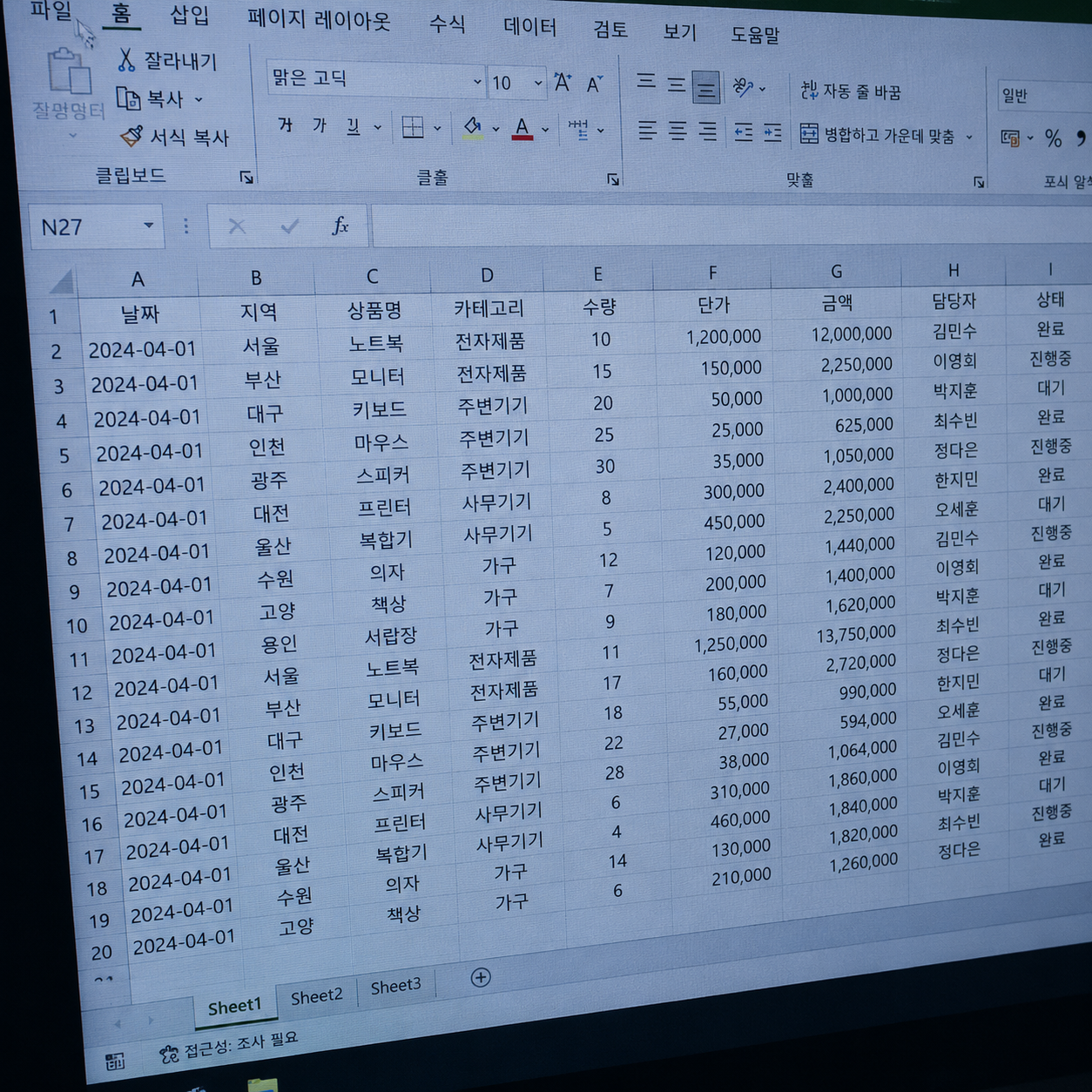
플래시 채우기 말고도 있다. 이름 정의 기능. Ctrl+Shift+End. 빠른 분석 도구. IFERROR. 틀 고정. 이것들이 삽입 탭이나 수식 탭이나 홈 탭 어딘가에 그냥 있었다. 탭을 클릭하면 나오는 것들인데 7년 동안 클릭 안 한 것들이 있었다.
중학교 때 같은 반이었던 애가 지금 회계 일을 하는데, 그 애는 엑셀 얘기만 나오면 특정 단축키를 종교처럼 외운다. 두 개였나, 세 개였나. 나는 메모해뒀는데 어디다 적었는지 모른다.
XLOOKUP은 VLOOKUP 대체제인데 지원 버전이 따로 있어서 회사 컴퓨터 엑셀 버전에 따라 안 될 수도 있다. 쓸 수 있으면 쓰는 게 낫고, 쓸 수 없으면 VLOOKUP 계속 쓰면 된다.
XLOOKUP이 더 유연하다는 건 맞는데, 어느 상황에서 그게 실제로 체감되는지는.
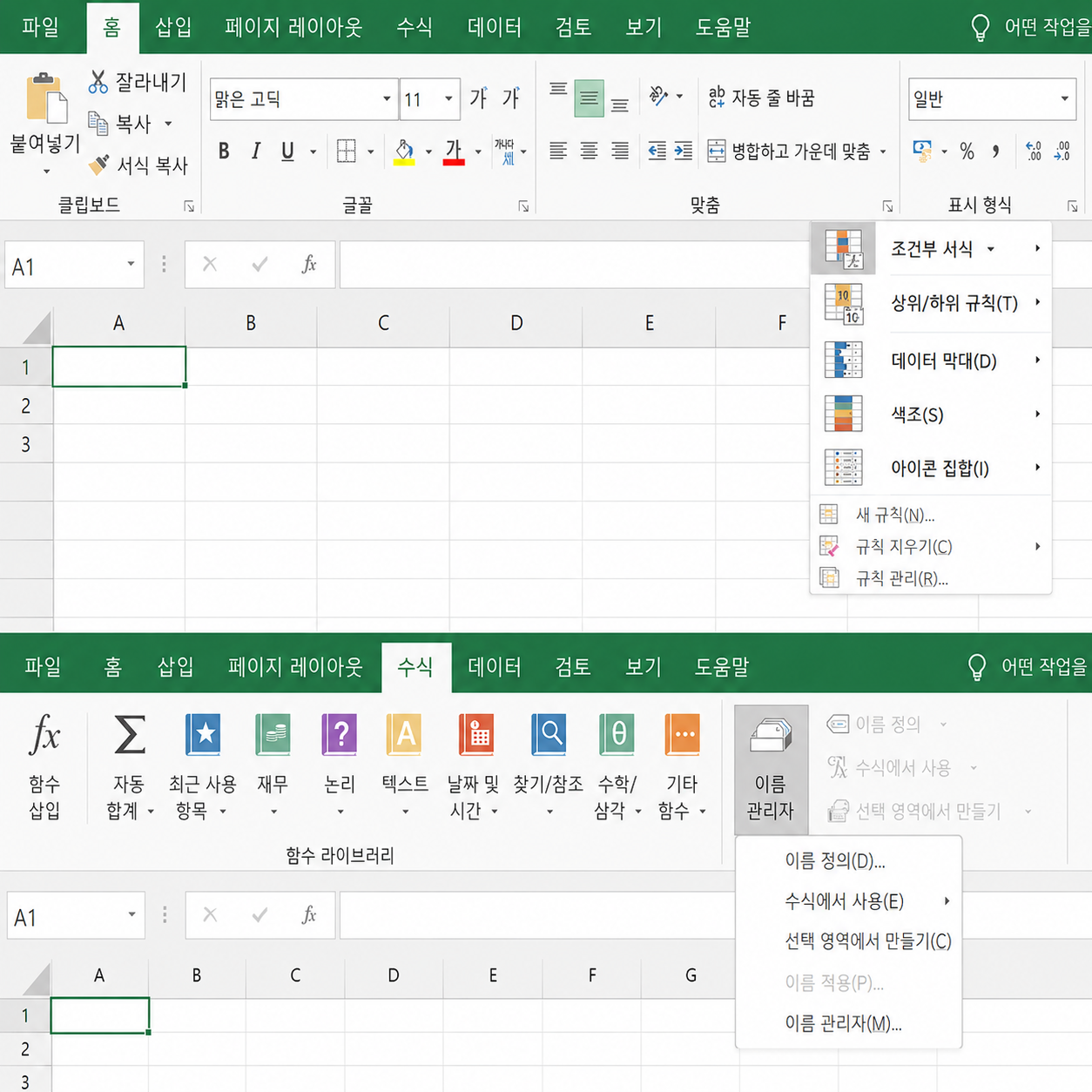
조건부 서식은 셀 값에 따라 색을 자동으로 입혀주는 기능이다.
홈 탭에 있다. 규칙을 여러 개 쌓으면 어떤 순서로 적용되는지가 좀 복잡하다. 뒤에서 다시 얘기하려고 했는데 잊어버렸다.
🌀 처음 피벗 테이블을 눌렀을 때
2016년인지 2017년인지 모르겠다. 그때 다니던 회사에서 월별 판매 데이터를 집계하는 일을 맡았다. 데이터가 수천 행이었고, 나는 SUMIF를 12번 써서 월별로 더하고 있었다. 한 시간 정도 걸렸던 것 같다. 어쩌면 두 시간이었을 수도 있다. 그 작업을 매달 반복했다.
그달 처음으로 피벗 테이블이라는 걸 알게 됐다. 어떻게 알게 됐는지는 기억이 없다. 유튜브였는지 동료였는지. 삽입 탭에서 피벗 테이블을 클릭했고, 뭔가 창이 떴고, 오른쪽에 필드 목록이 나왔다. 비어 있는 흰 영역과 드래그할 수 있다는 네 개의 상자가 있었다.
거기서 뭘 어디에 끌어다 놓으면 되는지가 전혀 감이 안 왔다. 행에 넣고 값에 넣고 했는데 내가 원하는 결과가 아니었다. 20분쯤 만진 것 같다. 그 20분이 굉장히 길게 느껴졌다. 창문 밖으로 사람들이 지나갔고, 사무실 냉방이 강하게 틀어져 있었다. 아무 관계없는 기억인데 유난히 선명하다.
결국 그날 피벗 테이블은 못 쓰고 SUMIF로 마무리했다.
그 다음 달에도 SUMIF를 썼다. 그다음 달에도.
피벗 테이블을 제대로 쓰기 시작한 게 언제였는지 기억이 없다.
어느 시점에 갑자기 됐는데 그 사이에 뭘 배웠는지는 모른다. 지금은 쓴다. 자신 있게 쓰는 건지는 별개의 문제다.
📊 그래서 실제로 뭘 어떻게 쓰는가
플래시 채우기는 Ctrl+E다. 패턴을 인식해서 나머지 셀을 채운다. 첫 번째 셀에 원하는 결과를 직접 입력하고, 그다음 셀에서 Ctrl+E를 누르면 된다. 이름과 이메일 주소가 한 셀에 섞여 있을 때 이메일만 분리하거나, 날짜 형식을 바꿀 때 유용하다. 패턴이 명확할수록 잘 작동한다.
XLOOKUP은 세 가지 필수 인수가 있다: 찾을 값, 검색 범위, 반환 범위. VLOOKUP이 열 번호를 직접 지정해야 했던 것과 달리 XLOOKUP은 반환 범위를 직접 선택한다. 왼쪽 방향 검색도 가능한데, VLOOKUP에서는 안 됐다. Office 365 또는 엑셀 2021 이상에서만 사용할 수 있다.
Ctrl+Shift+End는 데이터가 있는 마지막 셀로 이동한다. 정확히는 사용된 데이터 영역의 오른쪽 맨 아래 셀이다. 빈 셀이 중간에 섞여 있으면 예상과 다르게 작동하는 경우가 있다 — 예전에 빈 행 하나 때문에 선택 범위가 이상하게 잡혔던 적이 있는데, 그 파일이 뭐였는지 기억이 없다. 아무 관계없는 얘기다. Ctrl+End와 비슷해 보이지만 Ctrl+End는 범위 선택 없이 이동만 하는 게 차이다.
이름 정의는 수식 탭 > 이름 관리자에 있다. 자주 참조하는 범위에 이름을 붙여두면 수식을 쓸 때 셀 주소 대신 이름을 쓸 수 있다. 주의할 게 몇 가지 있는데, 이름에 공백이 들어가면 안 되고, 숫자로 시작하면 안 된다. 그다음 주의사항은 상황마다 달라서.
IFERROR는 수식이 오류를 반환할 때 대신 보여줄 값을 지정한다. =IFERROR(VLOOKUP(...), "없음") 방식으로 쓴다.
VLOOKUP이 값을 못 찾으면 #N/A 대신 "없음"이 표시된다. 수식 결과가 오류인지 아닌지를 별도로 확인하는 과정 없이 처리할 수 있다는 게 실무에서 자주 쓰이는 이유다.
😐 근데 그냥
쓰다 보면 다 잊는다. 배워도 안 쓰면 없는 거다. XLOOKUP 인수 순서를 이번 주에 또 검색했다. 짜증났다. 그것뿐이다.
❓ 이 기능들이 실제로 도움이 되는가

기능을 알아도 쓰지 않는다. 배운다고 달라지는 게 아니라 쓸 일이 생겨야 달라지는 건데, 쓸 일이 생길 때는 이미 예전 방법으로 하고 있다. 이게 엑셀만의 문제인지도 모르겠다.
플래시 채우기를 알고 나서 처음엔 잘 썼다. 지금도 잘 쓰는지는 모른다. 여전히 복사-붙여넣기를 더 많이 하는 것 같다. 엑셀 쓴 지 8년이 됐나, 9년이 됐나, 정확히는 모르지만. 모르는 사람 많았던 엑셀 기능들이 결국 아는 사람한테도 제대로 안 쓰이는 경우가 있다.
그게 결국 어떤 문제인지는.
💬 쓰다 보니 생각난 것들
Q. 플래시 채우기가 작동 안 할 때가 있어요.
패턴이 명확하지 않으면 작동 안 한다. 첫 번째 입력값이 패턴으로 인식될 만큼 구체적이어야 한다. "홍길동 (010-1234-5678)" 형식에서 이름만 추출하려면 첫 셀에 "홍길동"이라고 직접 입력하고 Ctrl+E를 누르면 된다. 셀마다 형식이 다르면 결과가 이상하게 나올 수 있어서, 그럴 땐 텍스트 나누기나 수동 처리가 더 나을 때도 있다.
Q. VLOOKUP이랑 XLOOKUP 중에 뭘 써야 하나요?
엑셀 버전부터 확인해야 한다. 파일 > 계정 > 제품 정보에서 확인할 수 있고, Microsoft 365 또는 엑셀 2021 이상이어야 XLOOKUP을 쓸 수 있다. 버전이 지원된다면 XLOOKUP 쪽이 낫다. 나중에 열 구조가 바뀌어도 수식이 깨지지 않는다는 점이 실무에서 체감되는 부분이다.
Q. 피벗 테이블 처음에 어떻게 시작해요?
솔직히 이건 좀. 데이터 범위 선택하고 삽입 탭 누르면 피벗 테이블이 있긴 한데, 오른쪽 필드 목록에서 뭘 어디에 끌어다 놓는지가 처음엔 전혀 감이 없다. 행 영역에 분류 기준 넣고 값 영역에 수치 넣는 게 기본이라고 하는데, 이게 말로는 간단한데.
Q. 이름 정의 기능, 실제로 쓸 일이 있나요?
같은 범위를 여러 수식에서 반복 참조할 때 쓸 만하다. 예를 들어 "판매지역"이라는 이름을 정의해두면 그 범위가 바뀌어도 이름만 업데이트하면 수식 전체에 반영된다. 시트 구조가 자주 바뀌거나 수식이 복잡해질수록 체감이 커진다.
🗂️ 그렇게 계속 쓰고 있다
같은 작업을 두 가지 방법으로 해봤는데 뭐가 나은지 모를 때가 있다. 배우면 된다는 얘기는 맞는데, 배운 걸 실제로 쓰는 것도 따로 챙겨야 한다는 게 약간 피곤한 부분이기도 하다.
🏷️ 추천 태그#엑셀기능 #엑셀팁 #플래시채우기 #XLOOKUP #VLOOKUP #피벗테이블 #엑셀단축키 #이름정의 #IFERROR #엑셀실무 #스프레드시트 #모르는사람많았던엑셀기능